

Pourquoi vos correspondants ne vous entendent plus ?
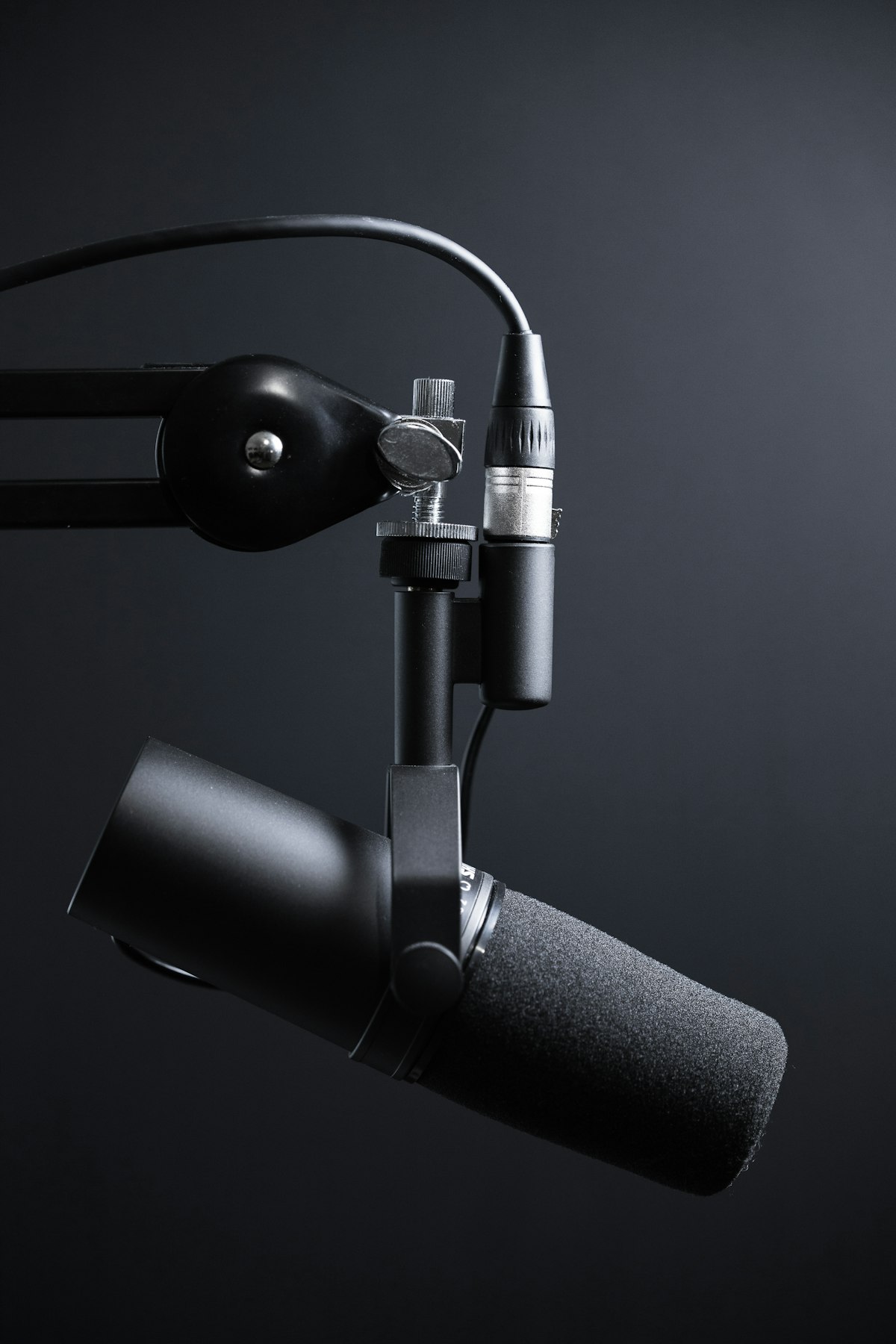
Votre microphone est bien branché sur la bonne prise jack rose ou USB de votre ordinateur, mais aucun son n'est détecté dans Discord, Skype ou Teams. C'est lié au blocage des flux audio par le panneau de confidentialité de Windows.
Les étapes pour réautoriser l'accès au microphone
- Activer les autorisations de confidentialité : Ouvrez les Paramètres de Windows > Confidentialité et sécurité > Microphone.
- Autoriser l'accès des applications au micro : Cochez l'interrupteur global **Accès au microphone** sur **Activé**, puis vérifiez que l'application spécifique (ex: votre navigateur ou votre jeu) est bien autorisée dans la liste du bas.
- Vérifier le périphérique par défaut : Ouvrez le Panneau de configuration Son > Onglet *Enregistrement*. Vérifiez que votre microphone actif affiche une jauge verte qui bouge lorsque vous parlez, et qu'il est configuré comme **Périphérique par défaut**.


Commentaires & Réactions (0)
Participer à la discussion