

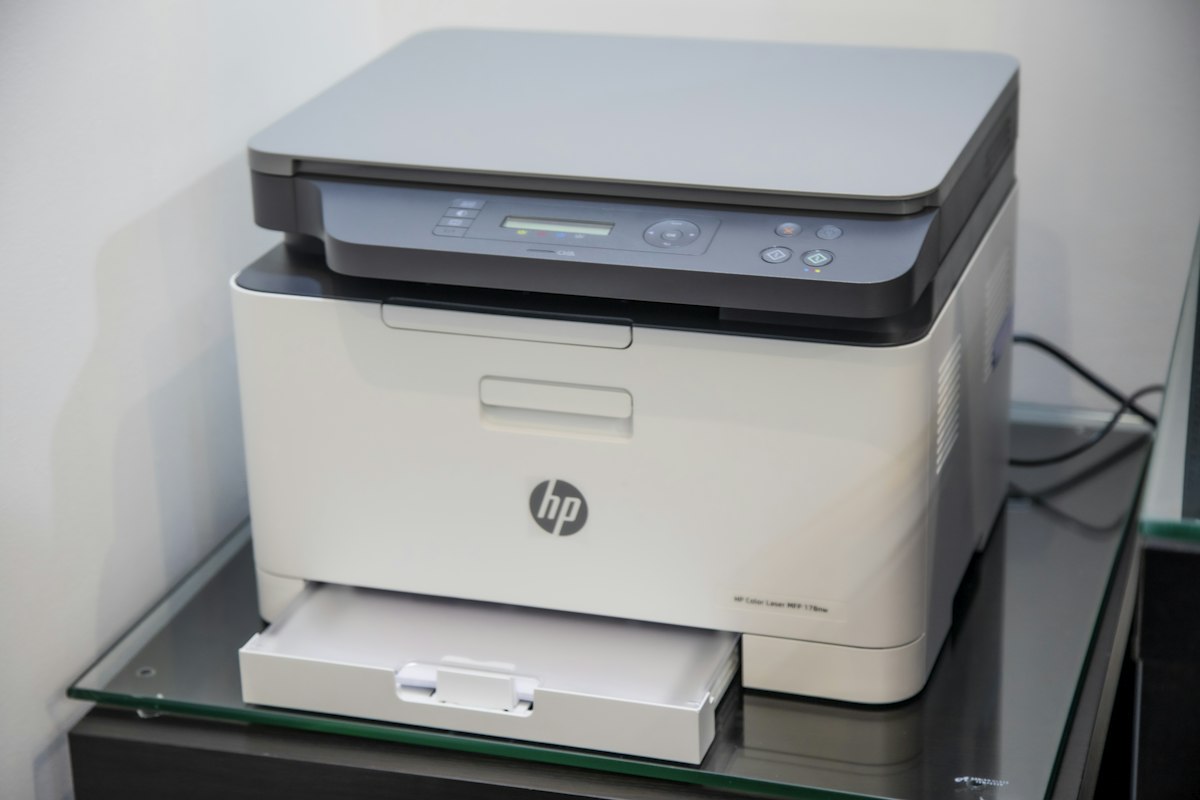
Pourquoi votre imprimante réseau devient hors connexion ?
Votre imprimante fonctionnait hier, mais aujourd'hui Windows indique qu'elle est 'Hors connexion'. Ce problème survient lorsque l'imprimante est configurée en adressage DHCP dynamique : à chaque redémarrage de la box, le routeur lui attribue une nouvelle IP, cassant le lien avec Windows.
Les étapes pour pérenniser la détection
- Imprimer la page de configuration réseau de l'imprimante : Sur l'écran physique de l'imprimante, allez dans les paramètres réseau et choisissez 'Imprimer le rapport de configuration' pour lire l'adresse IP actuelle (ex: 192.168.1.45).
- Ajouter l'imprimante manuellement via TCP/IP dans Windows : Allez dans Paramètres > Périphériques > Imprimantes et scanners > Ajouter une imprimante. Cliquez sur 'L'imprimante souhaitée n'est pas indiquée'.
- Saisir l'adresse IP fixe : Sélectionnez 'Ajouter une imprimante à l'aide d'une adresse TCP/IP ou d'un nom d'hôte'. Saisissez l'IP de l'imprimante. Windows créera un port statique résistant aux futurs redémarrages de votre Box internet.



Commentaires & Réactions (0)
Participer à la discussion